创建与发布测评批次
1. 新建批次
- 在「工作台」点击「新建批次」。
- 填写批次名称,建议包含学校、年份和学段,便于区分。
- 选择量表版本,只能选择当前账号可用的已发布版本。
- 设置测评的开始时间和结束时间。
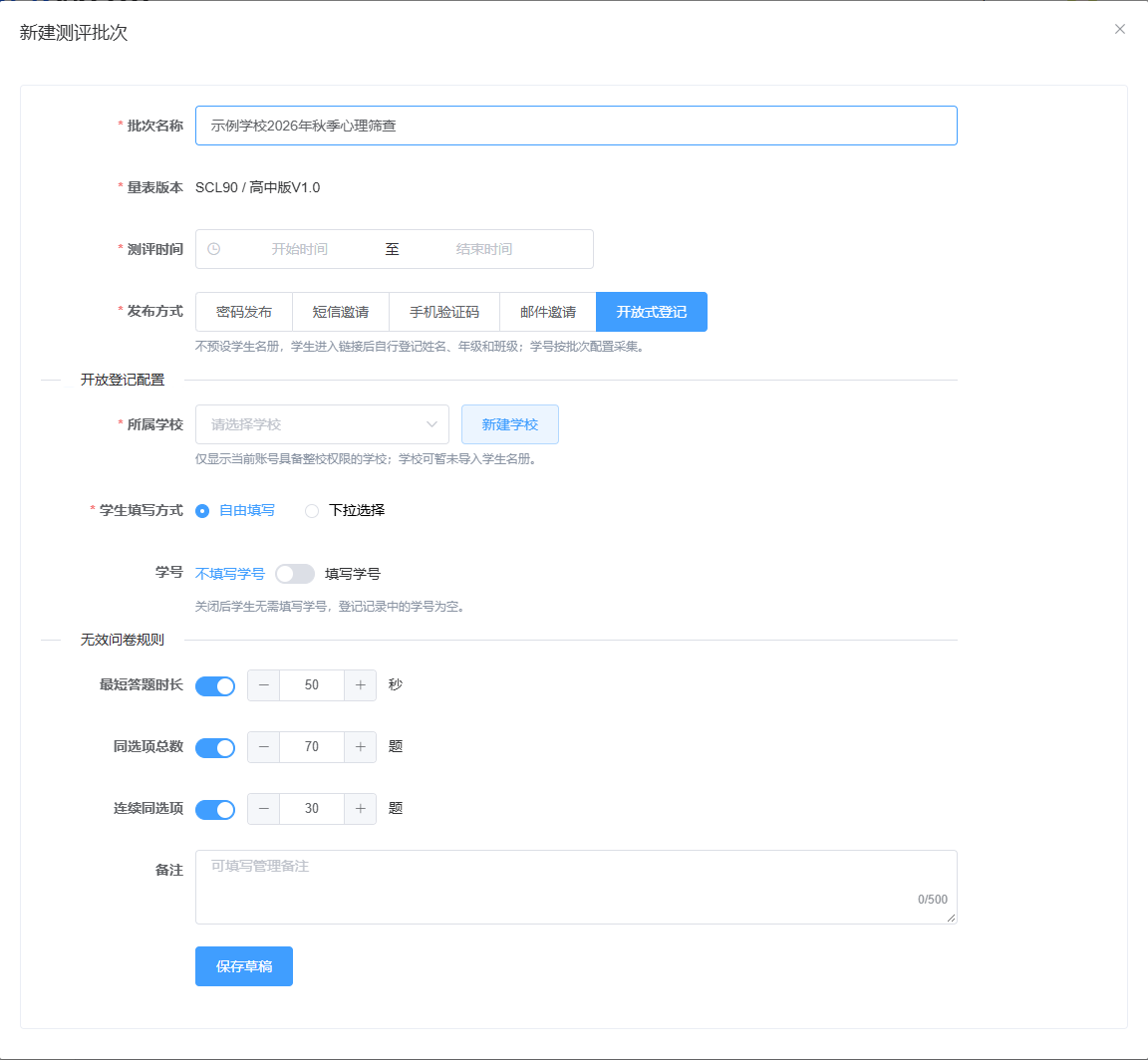
图:填写批次名称和测评时间,确认量表版本,再选择适合本次测评的发布方式。
2. 发布方式
| 发布方式 | 适用场景 | 说明 |
|---|---|---|
| 密码发布 | 学生持名册密码进入 | 使用名册密码;草稿批次可手动覆盖;密码缺失或重复时不能发布 |
| 短信邀请 | 名册中有手机号 | 使用名册手机号发送邀请,缺少手机号时不能发布 |
| 手机验证码 | 学生输入名册手机号 | 学生输入名册手机号并获取验证码后作答 |
| 邮件邀请 | 名册中有邮箱 | 使用名册邮箱发送邀请,缺少邮箱时不能发布 |
| 开放式登记 | 未预设学生名册 | 学生进入链接后自行登记姓名、年级和班级,学号是否采集由批次配置 |
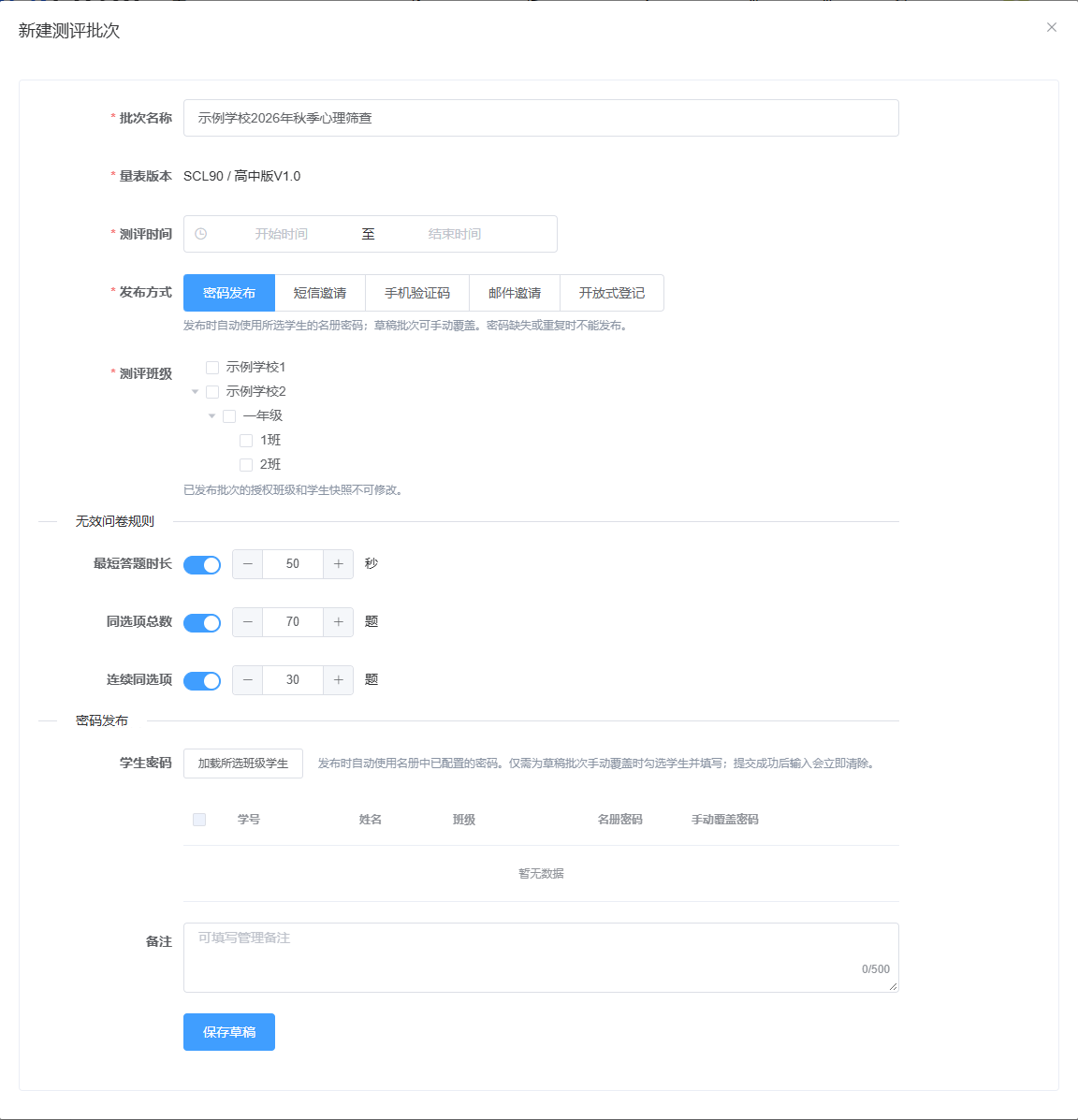
图:密码发布需要选定测评班级。页面同时显示无效问卷规则和学生密码配置入口。
3. 开放式登记设置
- 所属学校:从当前账号有整校权限的启用学校中选择。
- 学号:可选择学生登记时是否必须填写学号。
- 年级、班级填写方式:自由填写或下拉单选。
- 下拉单选需要分别维护年级选项和班级选项,一行一个,两项互不联动,不校验年级与班级的对应关系。
- 自由填写不合并同义名称,例如「高一」和「一年级」会分别统计。
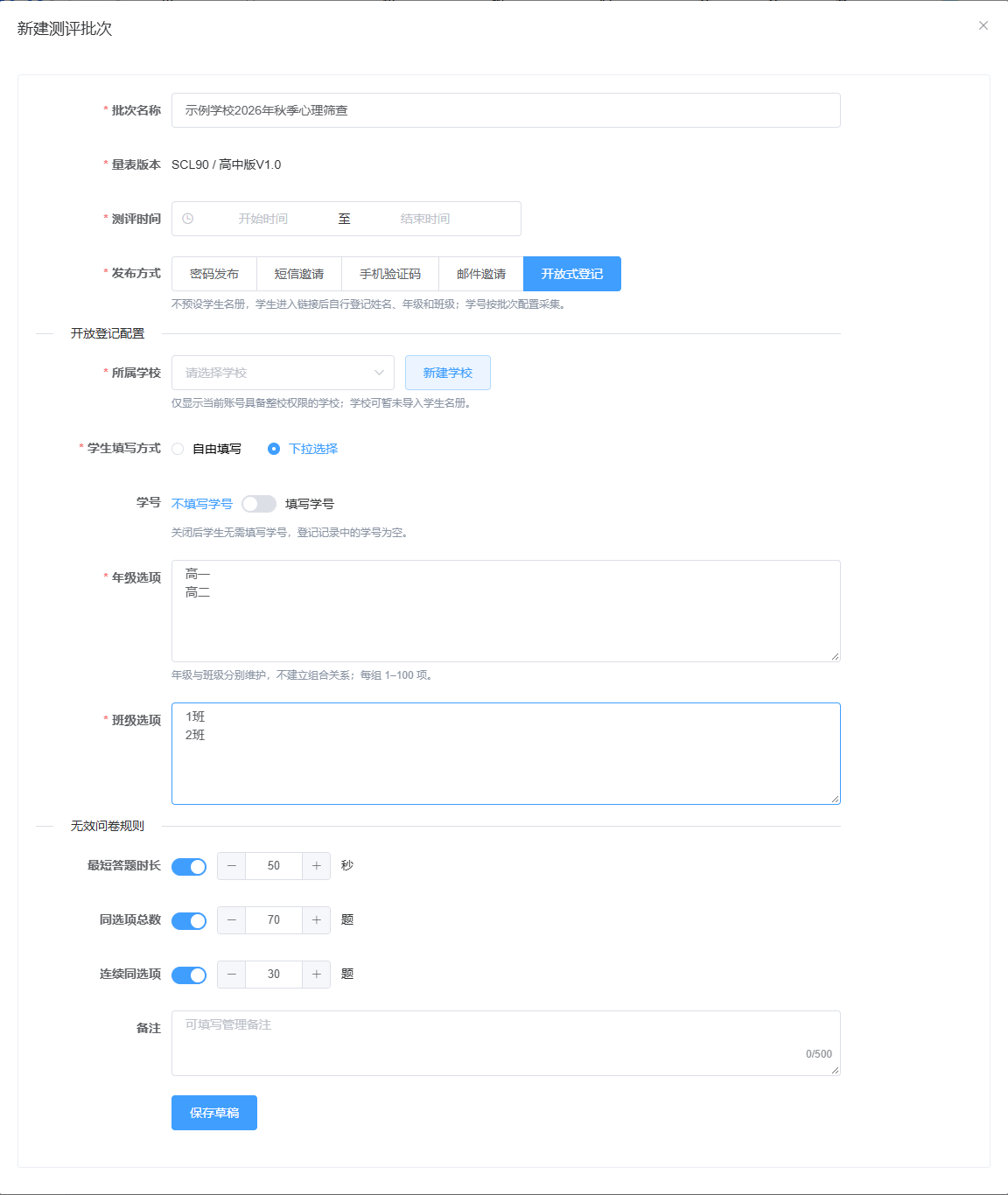
图:选择「下拉选择」后,分别填写年级和班级选项;同时确认是否要求学生填写学号。
4. 无效答卷规则
| 规则 | 说明 |
|---|---|
| 最短答题时间 | 提交用时少于设定秒数时判为无效 |
| 连续同选项 | 连续选择同一选项达到设定次数时判为无效 |
| 同选项总数 | 同一选项出现总数达到阈值时判为无效,SDQ 不支持该规则 |
SDQ 的连续规则按原始选项判断,第 11 题反向计分不会打断连续选择。
5. 危机事项处理人
- SCL-90 和 MSSMHS 可为批次指定危机事项处理人。
- 建议在发布前指定处理人,避免危机事项产生后无人跟进。
6. 保存与发布
- 保存草稿:随时保存,可继续修改配置。
- 发布:发布后生成学生答题链接和二维码。
- 修改已发布批次:支持在允许范围内修改并记录变化。
- 关闭入口:停止接收新的答卷。
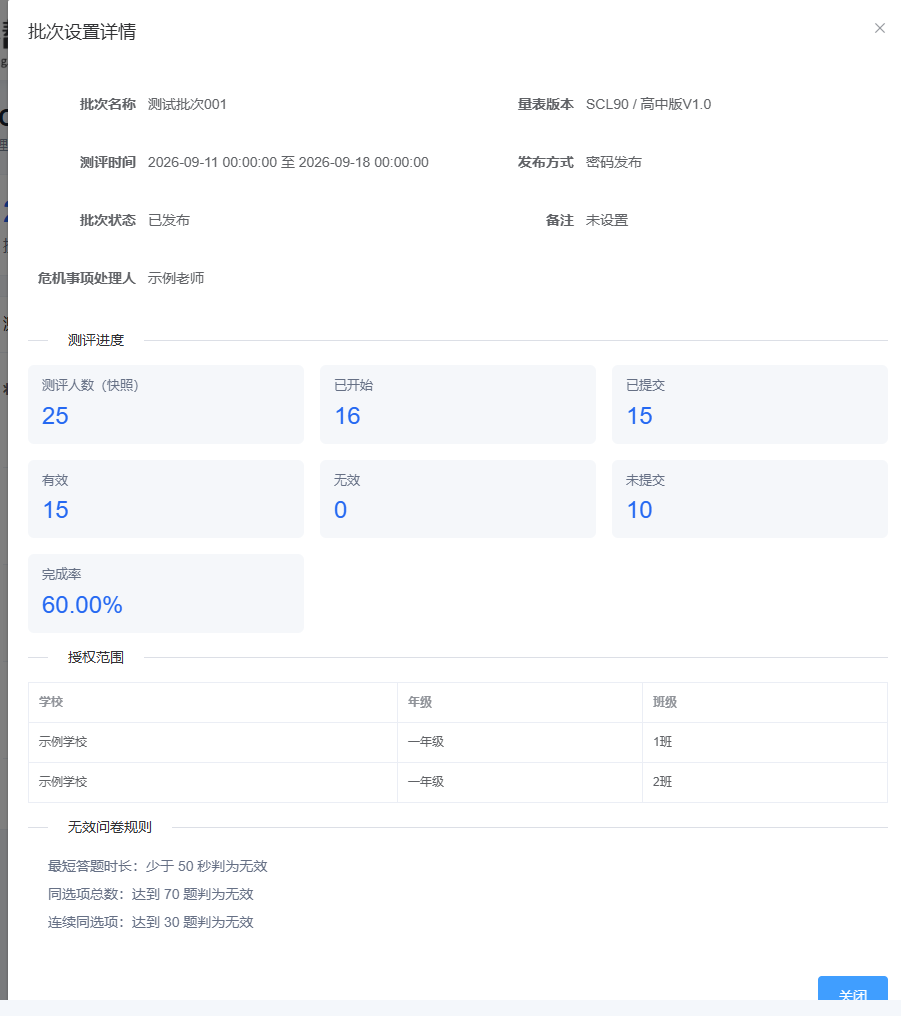
图:点击批次名称可核对设置详情、测评进度和授权范围,避免把查看详情与编辑设置混淆。
7. 发布结果
- 发布成功后可复制学生答题链接,并用同一链接生成二维码。
- 在批次列表点击「查看答卷链接」可再次获取链接和二维码。
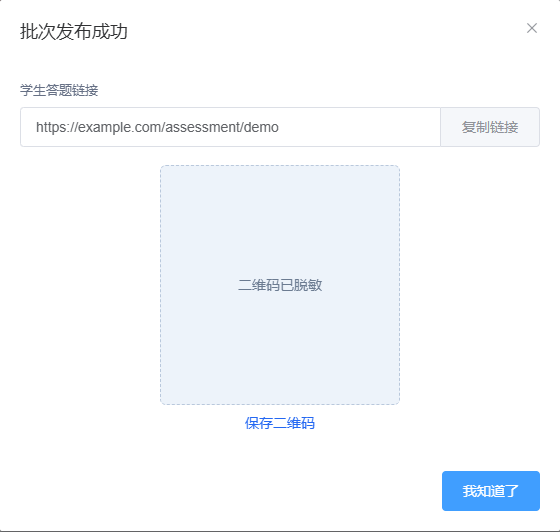
图:复制链接或保存二维码后发给学生。截图中的链接为示例,二维码已遮盖,不能用于实际答题。