学生答题流程
以下手机页面使用虚构的学校、学生和会话演示,展示登记、阅读指导语、答题和完成后的页面。实际入口取决于学校选择的发布方式。
1. 进入测评
- 学生通过学校发送的链接、二维码或短链在手机上打开测评。
- 入口方式由批次的发布方式决定,包括密码发布、短信邀请、邮件邀请、手机验证码和开放式登记。
2. 身份核验与登记
| 方式 | 学生需要完成的动作 |
|---|---|
| 密码发布 | 输入答题密码 |
| 手机验证码 | 输入名册手机号并获取验证码 |
| 短信邀请 / 邮件邀请 | 打开邀请链接核验身份 |
| 开放式登记 | 填写学号(如要求)、姓名、年级和班级 |
开放式登记下同一批次内学号唯一,学号按字符串保存并保留前导零。
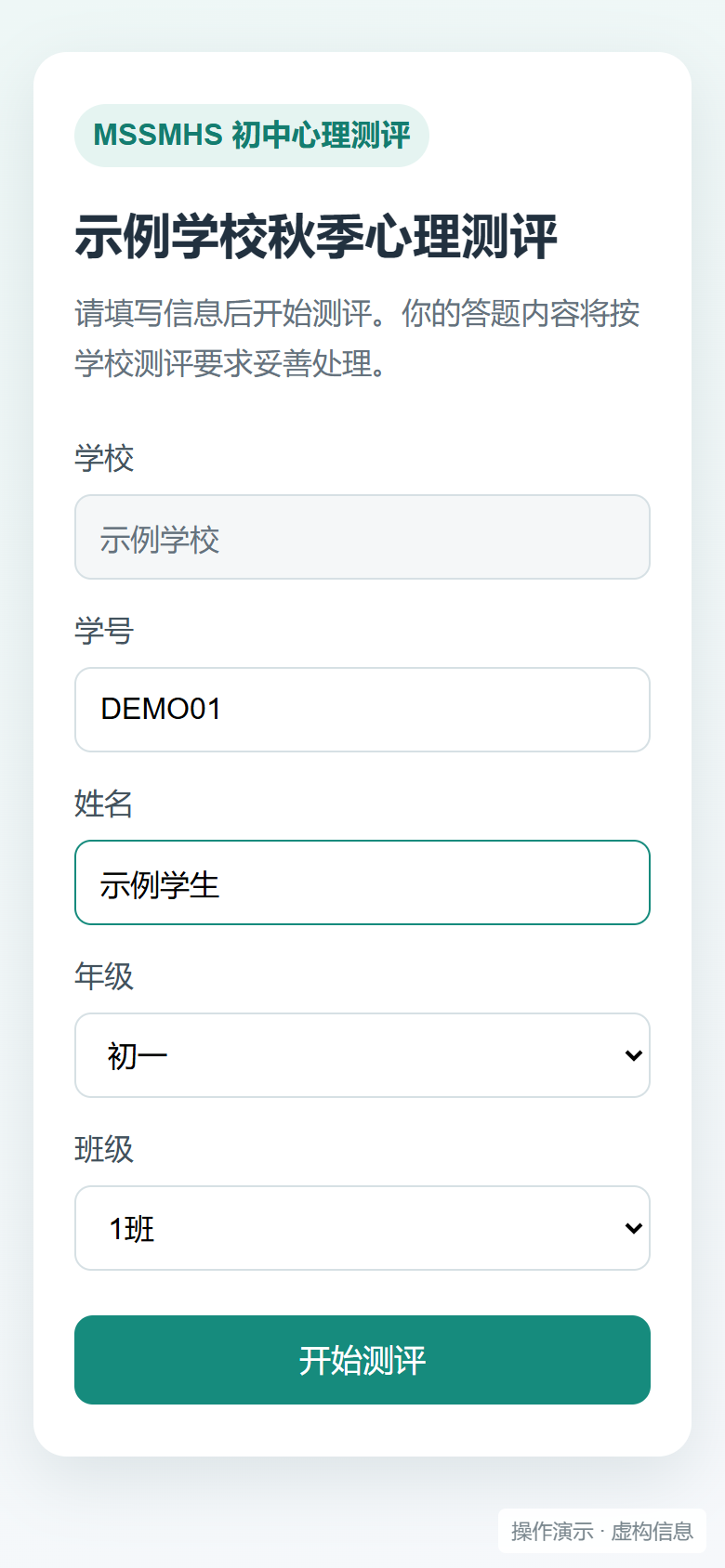
图:按学校要求填写学生信息,选择年级和班级后点击「开始测评」。
3. 答题
- 阅读指导语后点击「开始答题」。
- 逐题作答,页面显示当前题目进度和已答数量,系统会自动保存草稿。
- 可点击「上一题」返回修改,最后一题点击「提交问卷」。
- 提交成功后进入「测评已完成」反馈页。
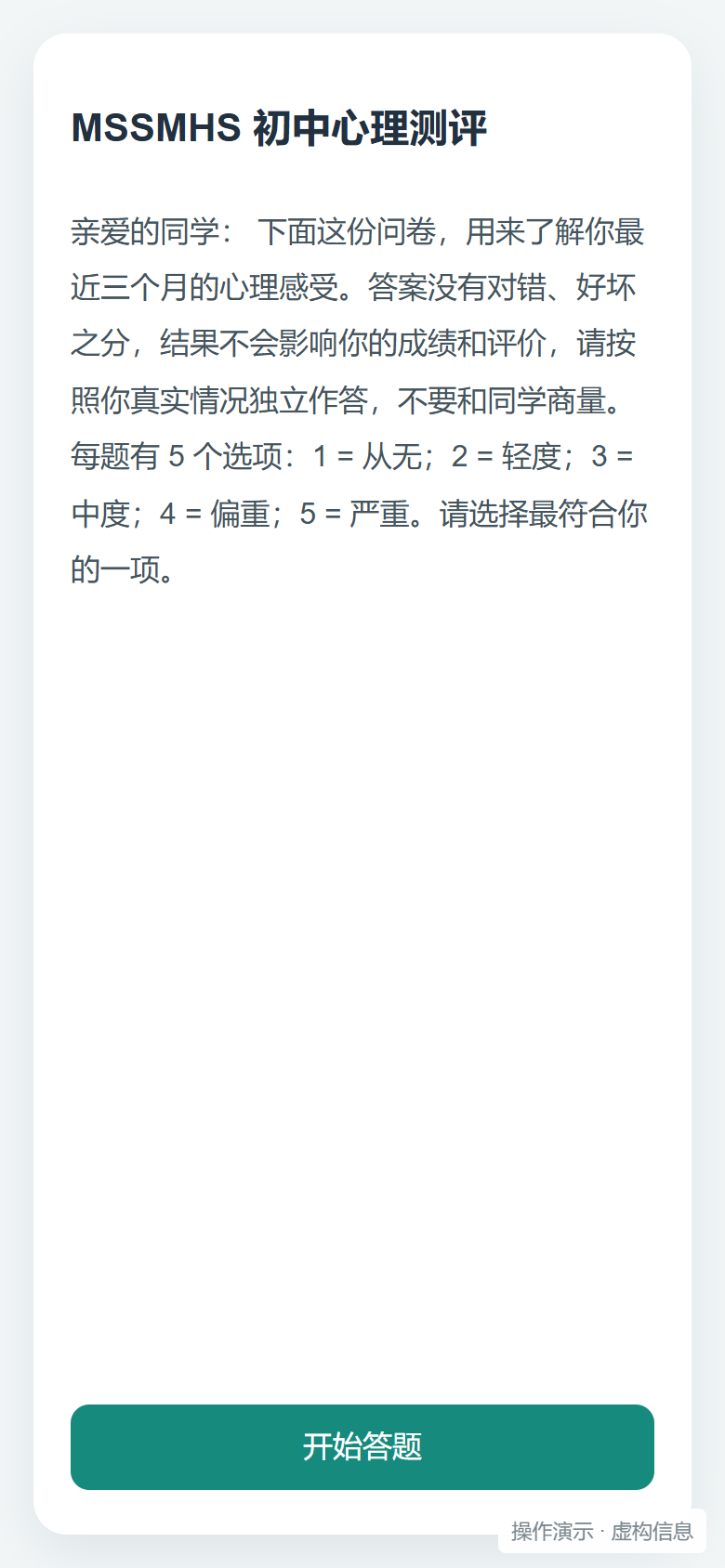
图:先阅读施测指导语,了解题目含义和作答要求,再点击「开始答题」。
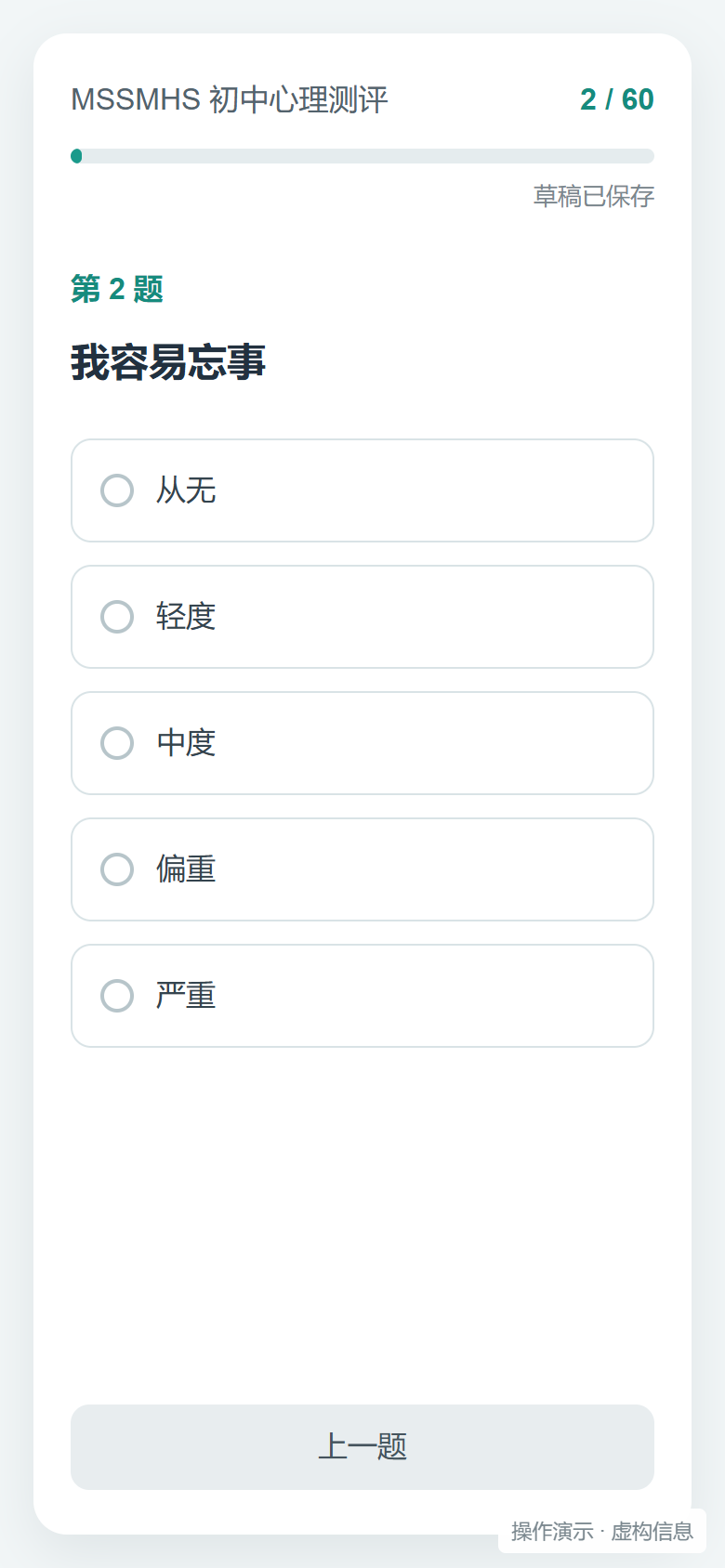
图:上方显示题目进度和草稿保存状态;选择选项后进入下一题,可用「上一题」返回修改。
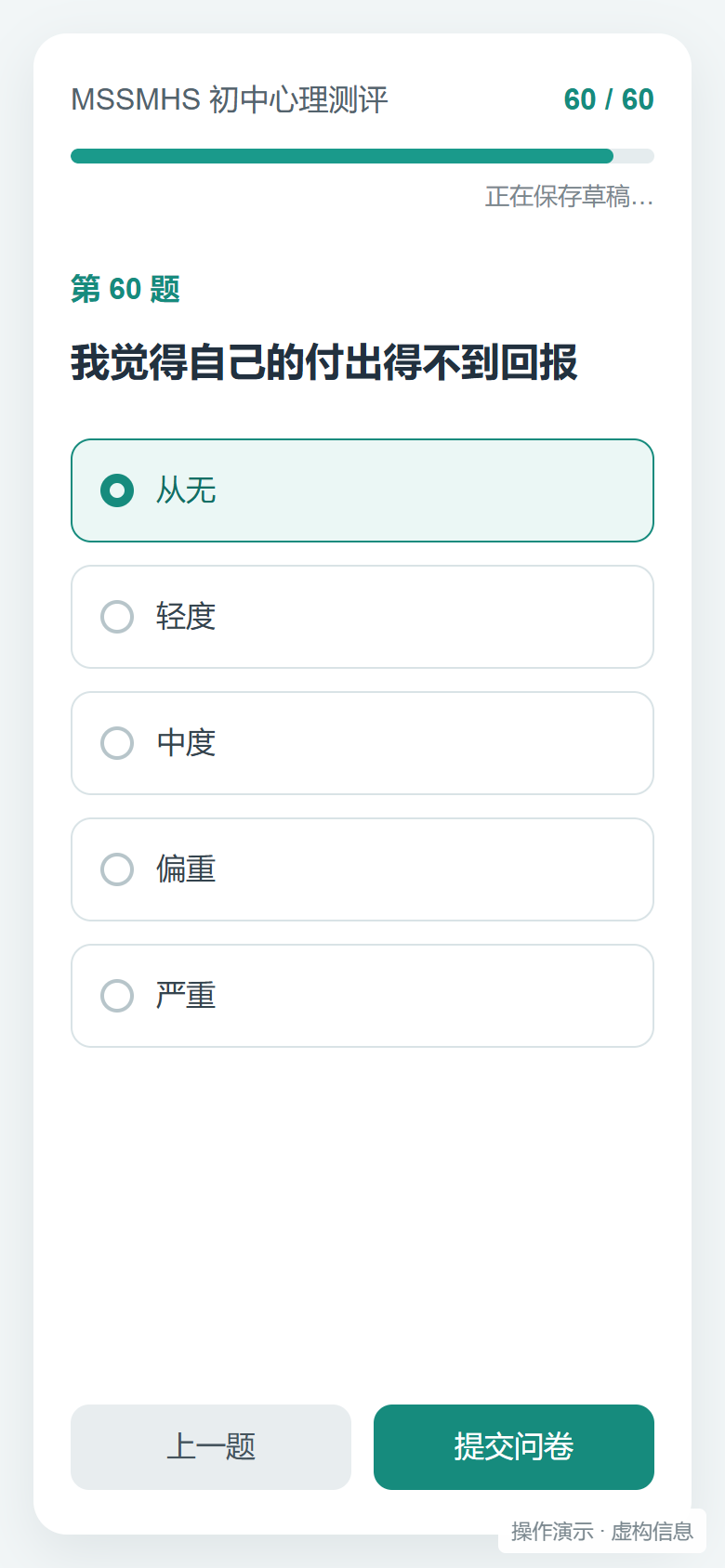
图:完成最后一题后点击「提交问卷」,提交前请确认全部题目已作答。
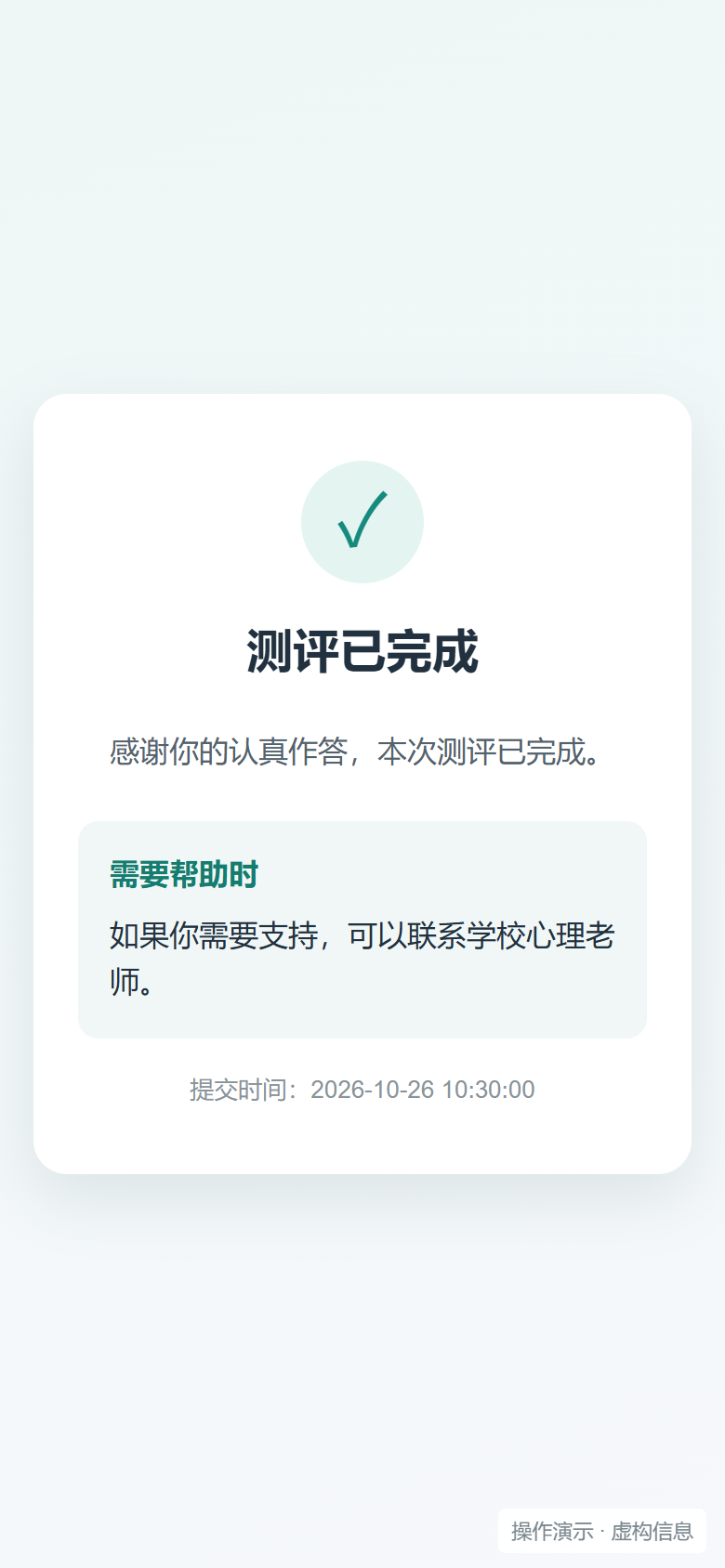
图:看到「测评已完成」表示提交成功;需要支持时可按页面提示联系学校心理老师。
4. 无效答卷与重答
- 答题过快:提交用时少于最短答题时间时保留无效原因,并自动进入新的空白轮次重新计时。
- 连续同选项:由管理员在「学生台账」复核后决定是否开启重测。
- 同时包含答题过快和连续同选项等原因时,系统保留全部无效原因,不会因重答删除历史记录。
- SDQ 支持历史轮次,重测后当前轮次与历史轮次分别保留。
5. 常见问题
- 提示会话失效时,请学生重新打开学校发送的原始链接。
- 学生不能自行切换批次,只能使用学校提供的链接。